Minecraft Realmsのマルチプレイで遊ぶ方法 隠れゲーマーの便利屋
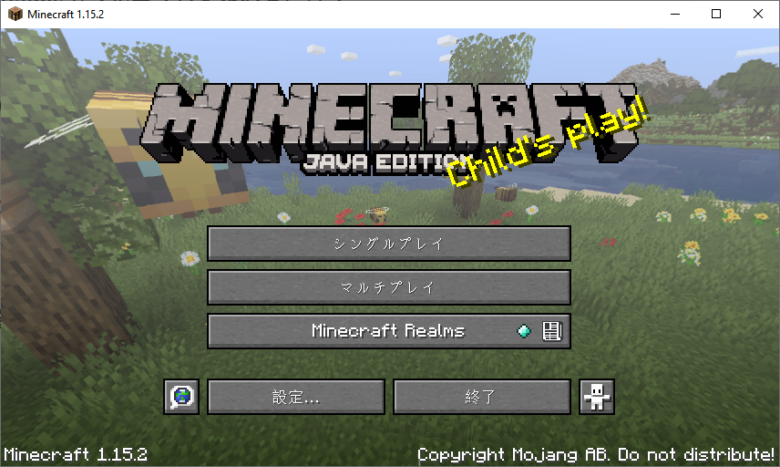
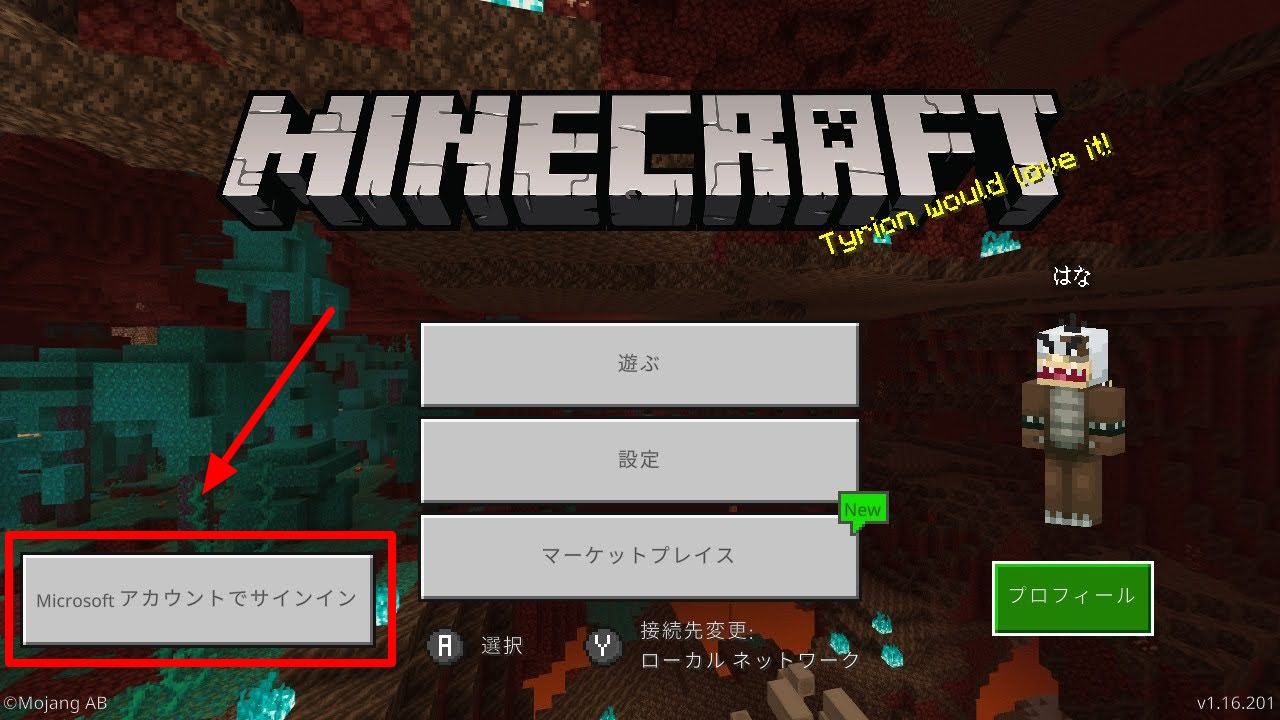
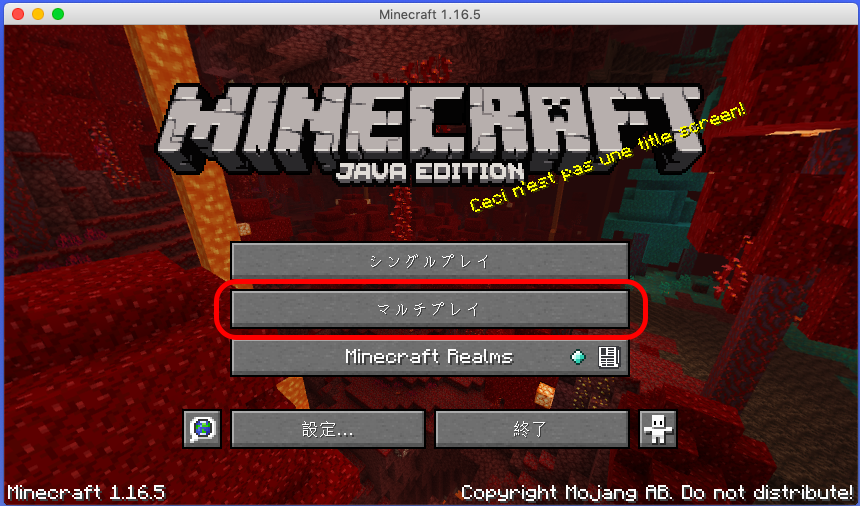
マイクラJava版で、マルチプレイに参加する方法 1あなた(ホスト側)のやること マインクラフト (JAVA)で、マルチプレイ用のワールド起動する 自宅サーバーに、localhost でログインする グローバル IP アドレスを友達に伝える 2友達(参加する側)がやること マインクラフトの「起動構成」を作成する マルチプレイするサーバーを、追加する あなた(ホスト側 『REALMS PLUS』はマインクラフトの起動画面にある 『マーケットプレイス』 から利用手続きがきます。 マインクラフト起動画面 手順②:REALMS PLUSのページに移動する 『REALMS PLUS』の利用を始めるためのページには、次のようすれば移動できます。 REALMS PLUSのページに移動する方法 起動画面の『マーケットプレイス』をクリック 右上の『〇〇〇〇〇のパック』と書
Minecraft realms 参加方法
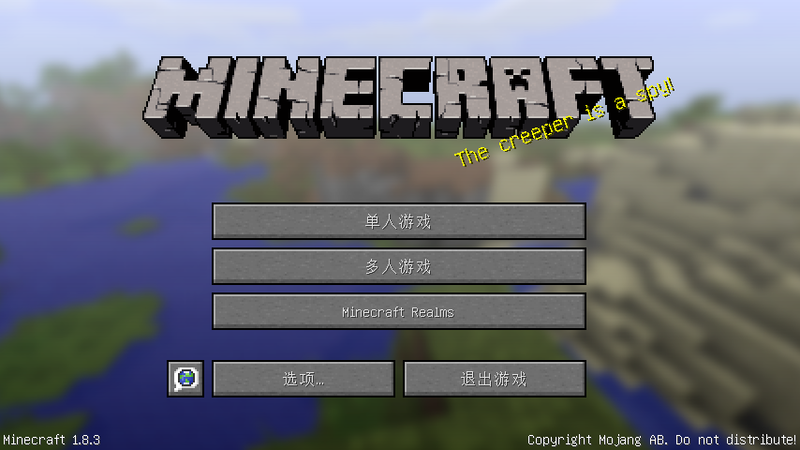
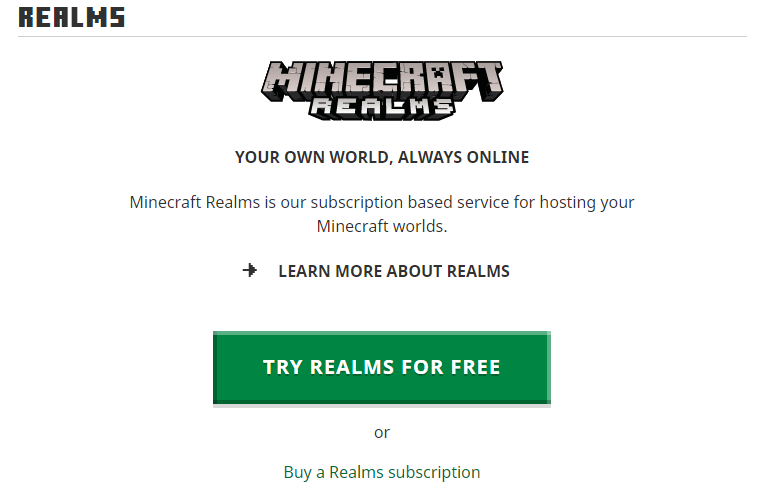
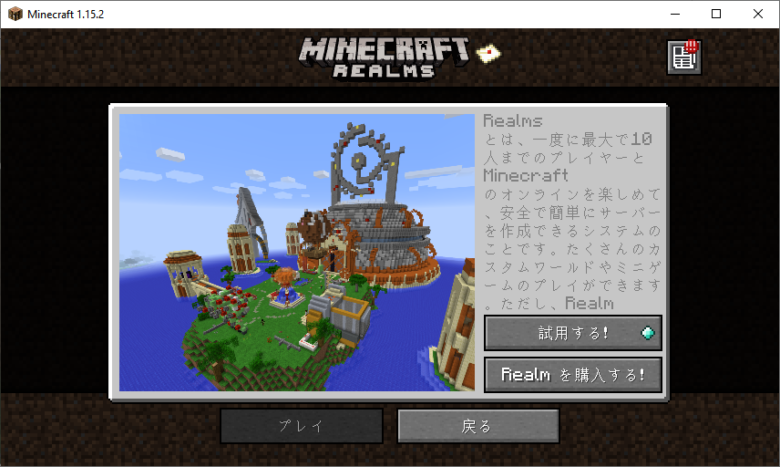
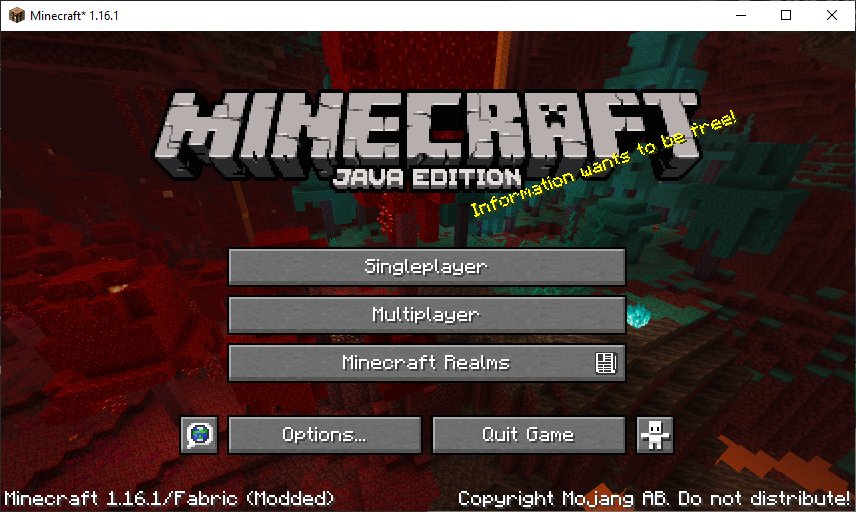
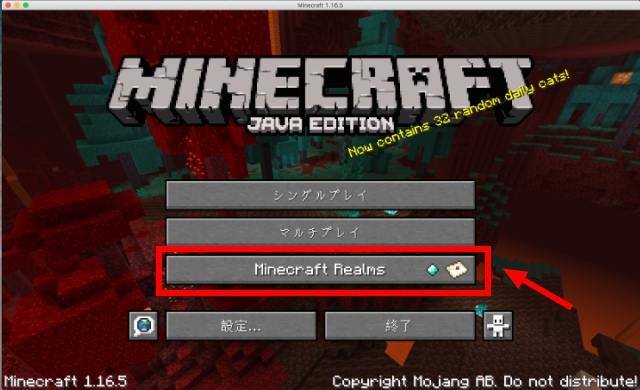
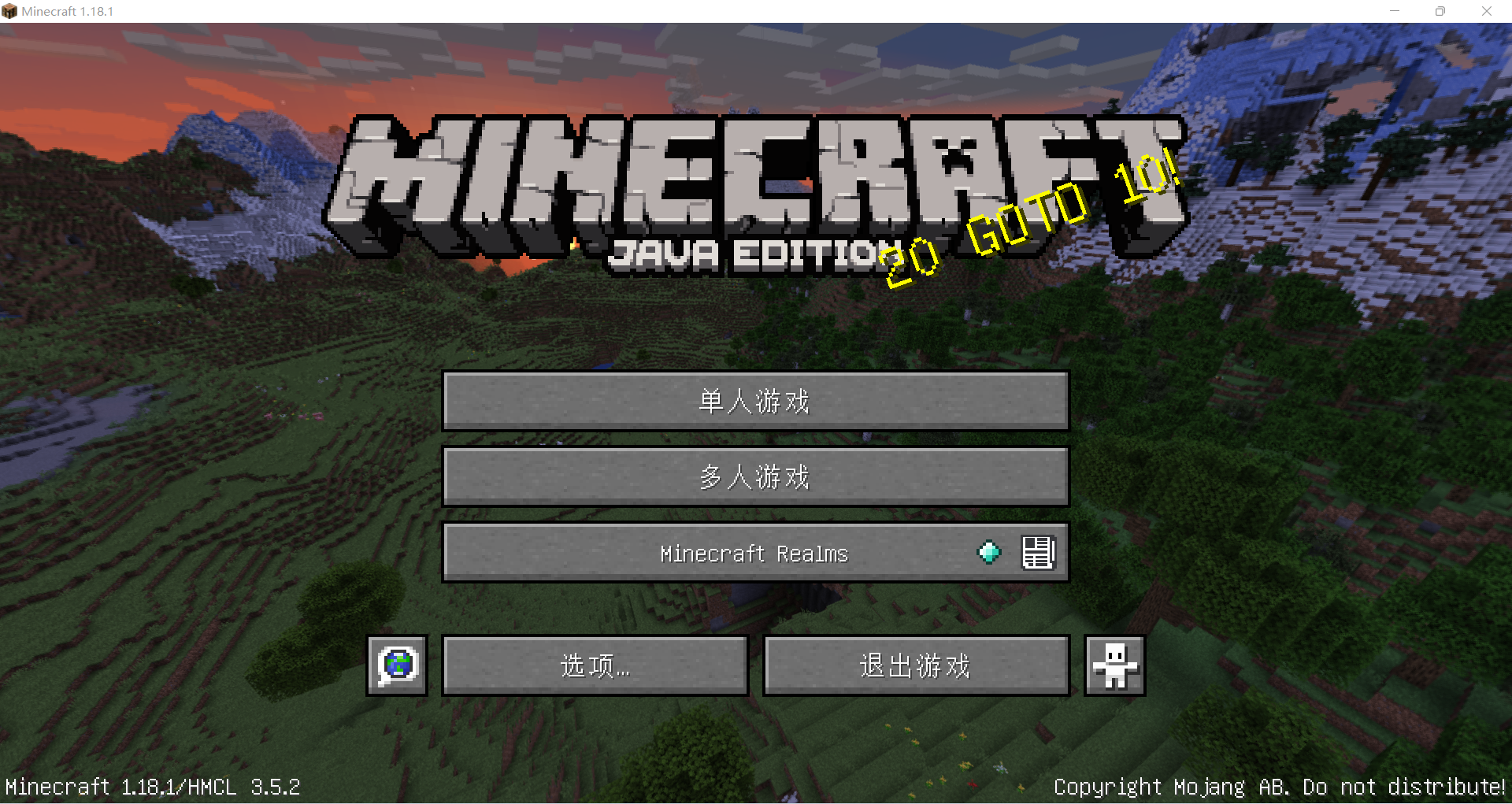
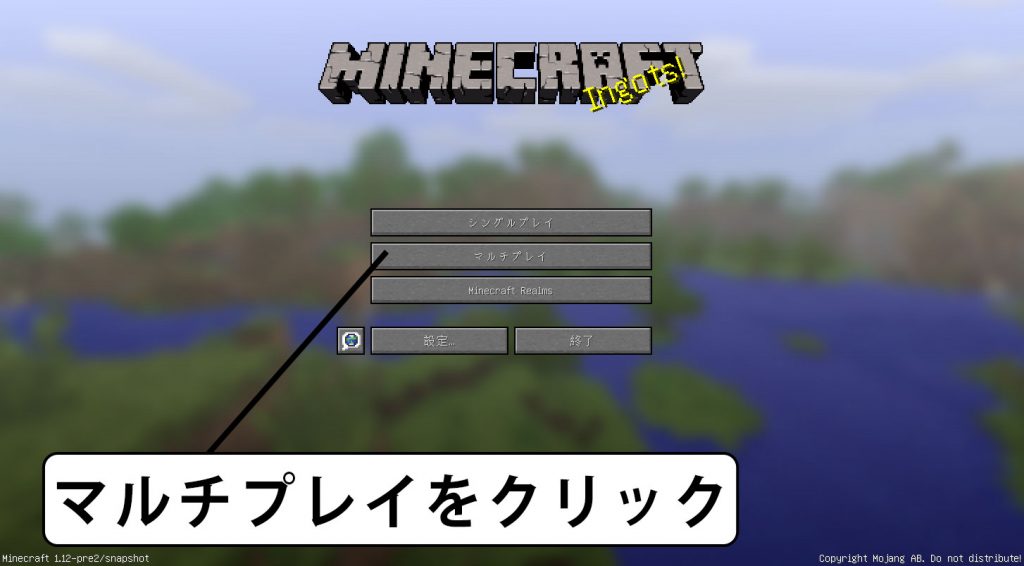
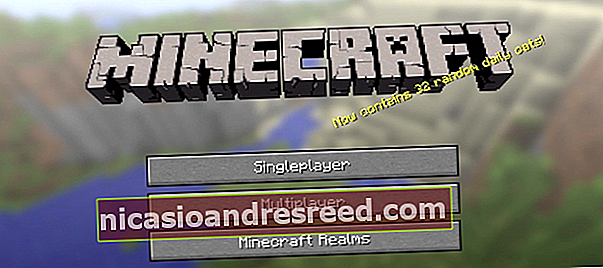
Minecraft realms 参加方法- Realmsは、 マイクラのゲーム画面から購入 できます。 マイクラのトップ画面にある「 Minecraft Realms 」をクリックしましょう。 そうしたら『試用する』と『Realmsを購入する』のふたつのボタンがでてきます。 最初だけ試しに使える期間があるので 『試用する』をクリック します。 初めての人には試用期間があるので、お試ししたい人は選んでください。 もちろん最初から購入ゲーム内で マインクラフトマーケットプレイス にアクセスして Realms for Bedrock Edition または Realms Plus サブスクリプションを購入するか、新しい世界を開始する時に「Realms で作成」を選択してください。 機能 個人サーバー オフラインでも 、Realm でもプレイできます。 Realm は、クラウドに安全に保管されるあなただけの永続的なオンライン世界です。 簡単なセットアップとプレイ

我的世界手机版0 15 0测试领域服怎么创建我的世界领域收费么 西西手机站
Reamls招待コードを送ってもらった! 「みまもり設定」をしている子どものNintendo Switch Lightから、マインクラフトのReamlsに入る方法 手順 1.親のMicrosoftアカウントを作る。 Xboxアカウントを作る。 2.親のMicrosoftアカウントから、子どものMicrosoftアカウントを作る 3.Switchの「みまもり」4桁パスワードを発掘しておく(と良いかも) 4.Switchでマインクラマインクラフトで多人数同時プレイ(マルチプレイ)へ参加するには、 ・(マクロソフト社の)マインクラフト アプリ (有料)のインストール ・無料の(マクロソフト社の)Xbox live アプリのインストール・アカウント登録 (無料のアカウント) が必要です。 Xbox live アプリの役割は、マインクラフトの多人数同時プレイサーバーへ入れるようにしてくれます。 これにより、他のプレイヤーと同じ マインクラフト realmsで自分のワールドをアップデートすればワールド主が不在でも遊べるよ! 更新日:17年4月11日 だいぶ前にマインクラフトでrealmsのサーバーを借りて自身のワールドをアップロードして遊びたいと言った記事を書きましたが 実はあの
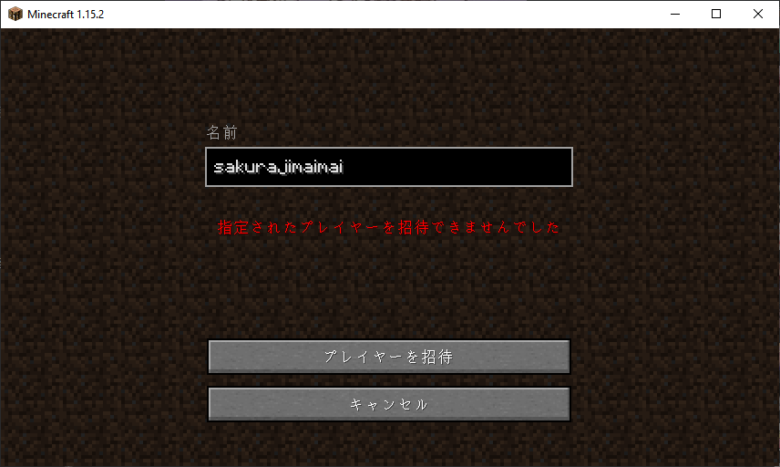
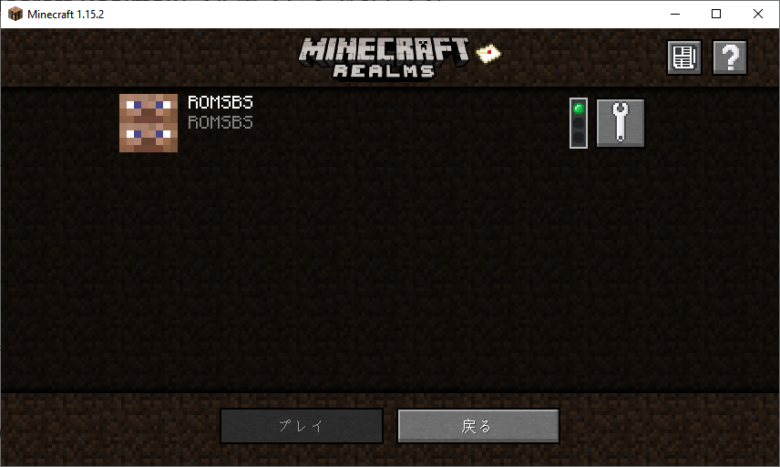
Realmsはそのサーバーの親となる (開く方)人がサーバーを開設します。 その際、参加する方のIDを入力するとRealmsを開いた画面の中央上部の手紙アイコンのところに招待がきます。 招待がくれば入れるはずです (サーバーの親は料金を払う必要があります) 2人 がナイス! しています Realmsに参加する CoderDojo名護が指定したゲーマータグをRealms Plusサーバーに招待します。 招待が済みましたら、メールでお知らせします。 メールが届きましたら、Minecraftを起動して フレンド をご確認ください。 「Realmsに参加」の右に メールのアイコン が表示されますので、クリックしてください。 招待してから時間がたつとメールのアイコンが消えることもあるようで マインクラフト(Maincraft)JAVA版での影MOD(シェーダーパック)の導入法を紹介します。 影MODを導入するだけでリアル世界のように、建物や物の影が描写されるようになります。 影MODとは? マインクラフトの世界でも、リアル世界
Minecraft realms 参加方法のギャラリー
各画像をクリックすると、ダウンロードまたは拡大表示できます
 |  |  |
 | ||
 |  |  |
「Minecraft realms 参加方法」の画像ギャラリー、詳細は各画像をクリックしてください。
 |  |  |
 |  |  |
 |  |  |
「Minecraft realms 参加方法」の画像ギャラリー、詳細は各画像をクリックしてください。
 |  |  |
 |  | |
 |  |  |
「Minecraft realms 参加方法」の画像ギャラリー、詳細は各画像をクリックしてください。
 |  |  |
 |  |  |
 |  |  |
「Minecraft realms 参加方法」の画像ギャラリー、詳細は各画像をクリックしてください。
 |  |  |
 |  |  |
 |  |  |
「Minecraft realms 参加方法」の画像ギャラリー、詳細は各画像をクリックしてください。
 |  |  |
 |  |  |
 |  |  |
「Minecraft realms 参加方法」の画像ギャラリー、詳細は各画像をクリックしてください。
 |  |  |
 |  |  |
 |  |  |
「Minecraft realms 参加方法」の画像ギャラリー、詳細は各画像をクリックしてください。
 |  |  |
 |  |  |
 | |  |
「Minecraft realms 参加方法」の画像ギャラリー、詳細は各画像をクリックしてください。
 |  |  |
 |  | |
 |  |  |
「Minecraft realms 参加方法」の画像ギャラリー、詳細は各画像をクリックしてください。
 |  | |
 |  |  |
 |  |  |
「Minecraft realms 参加方法」の画像ギャラリー、詳細は各画像をクリックしてください。
 |  |  |
 |  |  |
 |  |  |
「Minecraft realms 参加方法」の画像ギャラリー、詳細は各画像をクリックしてください。
 |  |  |
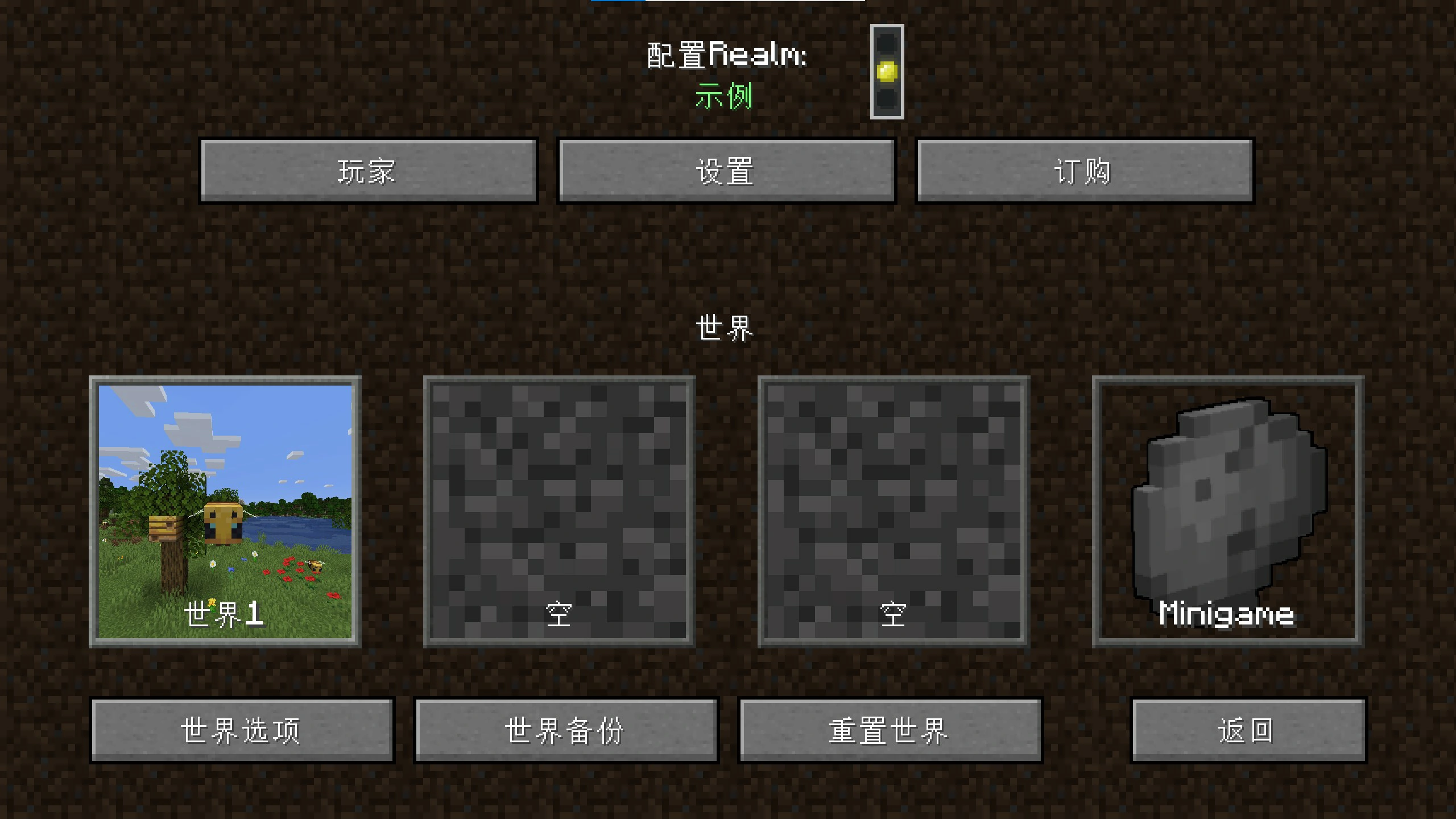 |  |
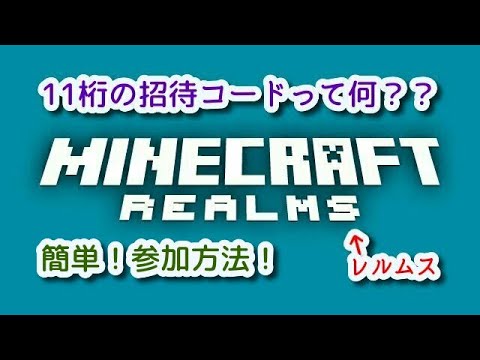
「Minecraft Realms(レルムズ)」とは RealmsはMojangがマルチプレイ用に公式サーバーを提供してくれるサービスです。 以前は、サーバーを建てるためには色々な準備をして、サーバーを開くのに十分なスペックを持ったPCを持っている必要がありました。準備はPC初心者には難解な部分もあり、低 Realmsのフレンド招待、参加の方法 ワールドを作った後はフレンドを招待しましょう! ワールドを作った人が招待コードをフレンドに教えればOKです。 フレンドに伝える招待コードを調べる方法 1Realmsで作ったワールドのえんぴつマークボタンを押します。 2左側で「メンバー」を選び、「公開する」ボタンを押します。 (公開しても、知らない人が入ってくることはありません)
Incoming Term: minecraft realms 参加方法 java, minecraft realms 参加方法,


0 件のコメント:
コメントを投稿